Documentation
Siteforge 文档
从站点配置、内容目录、主题扩展到 Agent discovery 的 Siteforge 入门路径。
Get started
先跑通站点,再进入主题
Siteforge 的使用路径和主流文档站类似:先确认站点级配置和内容目录,再按页面类型进入主题层。这样普通内容维护者只需要理解 Markdown 和 YAML,开发者则可以在主题边界内完成产品介绍页、文档页和交互组件。
Direct use
直接使用
只写博客或维护普通内容站时,不需要先理解主题开发。按这个路径走:
- 克隆项目。
git clone https://github.com/jsw-teams/siteforge.git - 进入目录。
cd siteforge - 安装依赖。
npm install - 先做检查。
npm run check用来确认当前输出、主题资源和发现入口是健康的。 - 生成静态文件。
npm run generate类似hexo generate/hexo g。 - 本地预览。
npm run server类似hexo server/hexo s,默认地址是http://127.0.0.1:4173/。
git clone https://github.com/jsw-teams/siteforge.gitcd siteforgenpm installnpm run checknpm run generatenpm run server改 config.yml:站点名、描述、作者、语言、导航、页脚、robots、llms、feed、插件开关和 discovery 信息都放这里。
改 content/posts/:新增或编辑文章。
改 content/pages/:调整首页、关于页、归档页、分类页、标签页、搜索页或其他普通页面。
本地预览每 10 秒监听 content/、themes/、src/、static/、config.yml 和 astro.config.mjs,构建出错时预览进程不会退出。
npm run check 检查 dist/、主题资源、sitemap、feed、Agent discovery 和 WebMCP bootstrap。PowerShell 执行策略阻止 npm.ps1 时,改用 npm.cmd run server、npm.cmd run generate 和 npm.cmd run check。
你会改哪些文件
先从 config.yml 开始:站点名、多语言、导航、robots、llms、feed、discovery 和第三方脚本都可以在这里变成结构化输入。
内容放进 content/:普通页面用 content/pages,多篇产品文档用 content/docs,文章或镜像内容继续放在对应内容目录。
主题放进 themes/<name>:产品介绍页的视觉、文档页的左侧导航、搜索页样式、consent、lightbox、轮播和页脚都应该先在主题层解决。
Documentation
按阶段阅读文档
Quality baseline
从默认主题开始,不从空白页开始
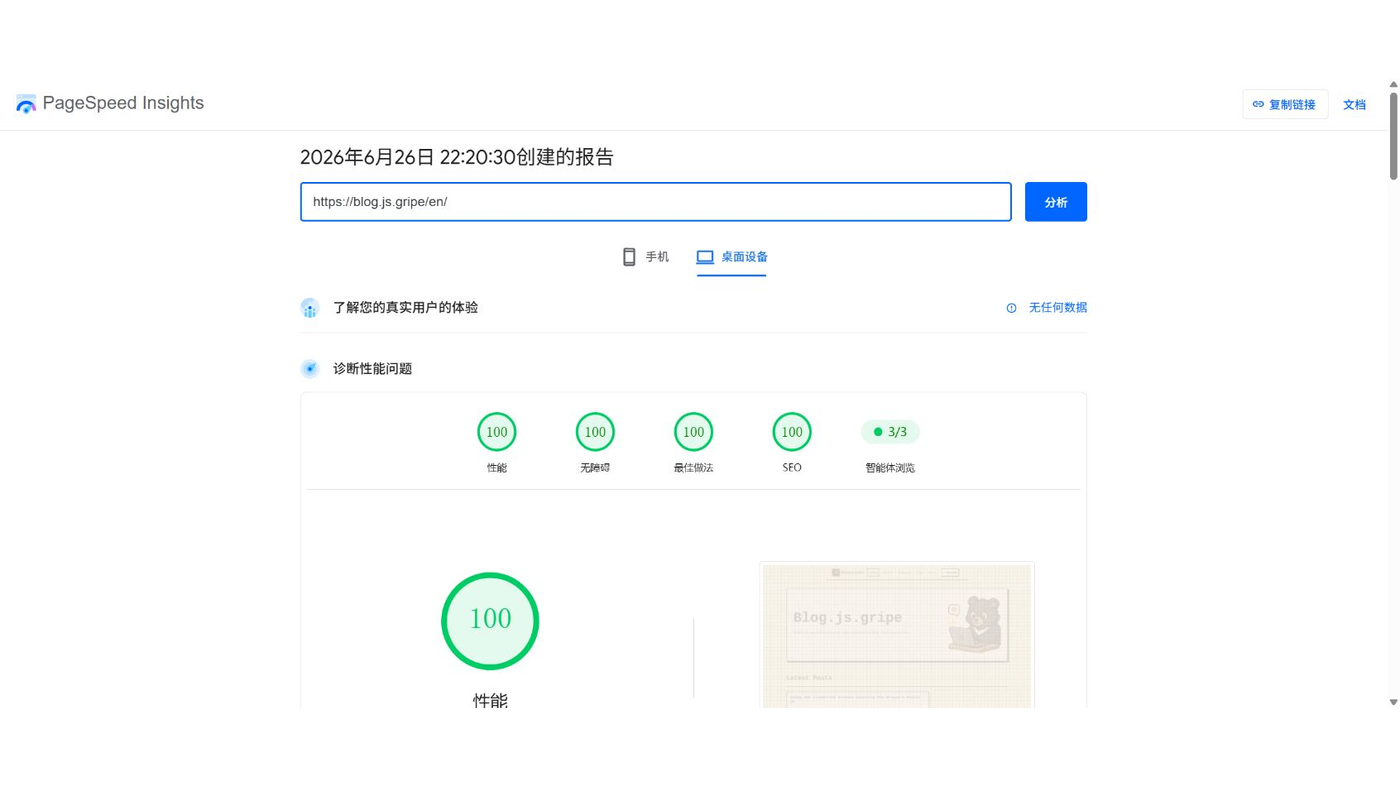
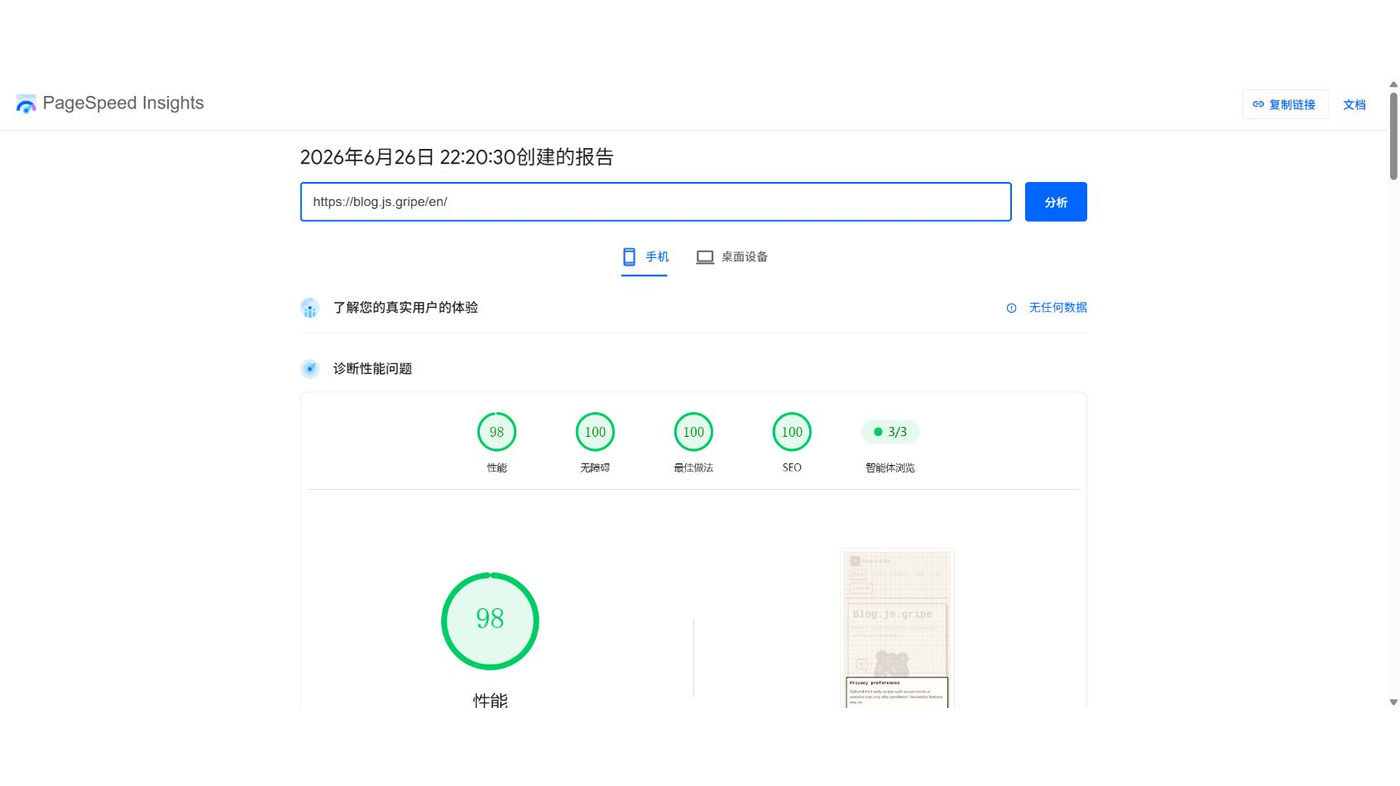
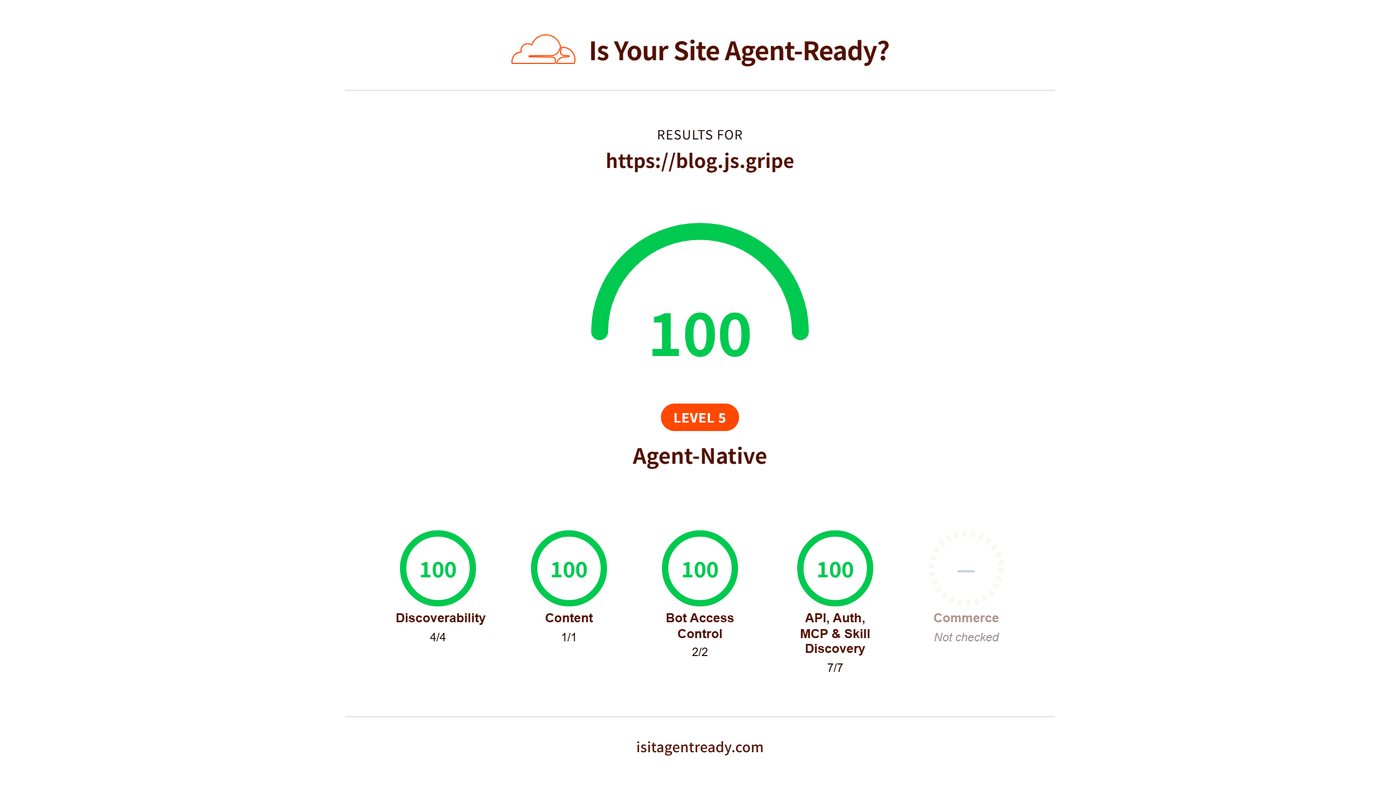
README 附带了可复核的 PageSpeed 与 Agent 检查结果:桌面端性能、无障碍、最佳做法、SEO 全 100,移动端性能 98,Cloudflare Agent 检查通过。二次开发时可以把这些报告当作主题改造后的回归基线。